OpenD にはGUI版とコマンドライン版の2つの実行方式があります。ここでは操作が比較的簡単なGUI 版 OpenD を紹介します。
コマンドライン方式について知りたい場合は コマンドライン OpenD 。
GUI 版 OpenD
ステップ1 ダウンロード
GUI 版 OpenDは、Windows、MacOS、CentOS、Ubuntuの4つのOSをサポートしています(クリックしてダウンロード)。
ステップ2 インストール実行
- ファイルを解凍し、対応するインストールファイルでワンクリックインストール・実行できます。
- Windows の場合、デフォルトで
%appdata% ディレクトリにインストールされます。
ステップ3 設定
- GUI 版 OpenD 起動設定は、下図のようにインターフェース右側にあります:
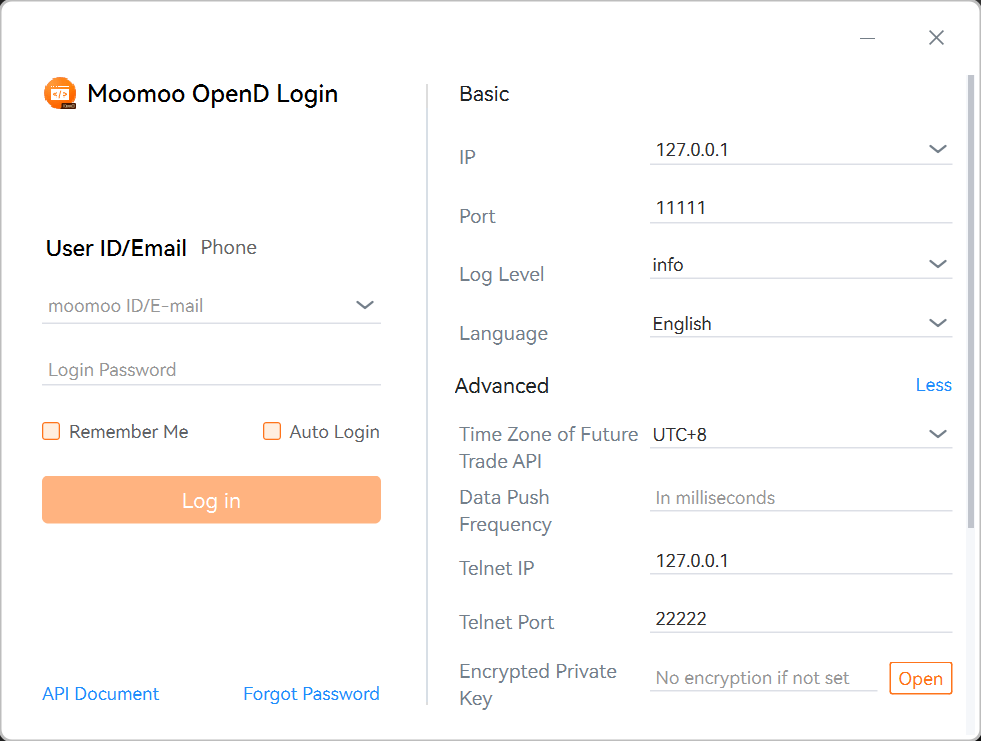
設定項目一覧:
| 設定項目 | 説明 |
|---|
| リスニングアドレス | APIプロトコルリスニングアドレス 選択可能:
127.0.0.1(ローカルからの接続をリスニング) 0.0.0.0(すべてのNICからの接続をリスニング)または本機の特定NICアドレスを入力 |
| リスニングポート | APIプロトコルリスニングポート |
| ログレベル | OpenD ログレベル 選択可能:
no(ログなし) debug(最も詳細)info(やや詳細) |
| 言語 | 中国語・英語 |
| 先物取引 API タイムゾーン | 先物取引 API タイムゾーン 先物口座で取引 APIを呼び出す際、時間はこのタイムゾーンルールに従います |
| API プッシュ頻度 | API 登録データのプッシュ頻度制御 |
| Telnet アドレス | リモート操作コマンドのリスニングアドレス |
| Telnet ポート | リモート操作コマンドのリスニングポート |
| 暗号化秘密鍵パス | APIプロトコル RSA 暗号化秘密鍵(PKCS#1)ファイルの絶対パス |
| WebSocket リスニングアドレス | WebSocketサービスリスニングアドレス 選択可能:
127.0.0.1(ローカルからの接続をリスニング) 0.0.0.0(すべてのNICからの接続をリスニング) |
| WebSocket ポート | WebSocketサービスリスニングポート |
| WebSocket 証明書 | WebSocket 証明書ファイルパス 設定しない場合は無効。秘密鍵と同時に設定する必要があります |
| WebSocket 秘密鍵 | WebSocket 証明書秘密鍵ファイルパス 秘密鍵にパスワードは設定不可。未設定の場合は無効。証明書と同時に設定する必要があります |
| WebSocket 認証キー | キー暗号文(32 桁 MD5 暗号化 16 進数) JavaScript スクリプト接続時に信頼できる接続かどうかを判断するために使用します |
ご注意
GUI 版 OpenD は、コマンドライン OpenD を起動してサービスを提供し、WebSocket 経由でコマンドライン OpenD と通信するため、WebSocket 機能が必ず起動されます。
証券口座のセキュリティのため、監視アドレスがローカルでない場合、取引APIの使用には秘密鍵の設定が必須です。相場APIにはこの制限はありません。
WebSocket の監視アドレスがローカルでない場合、SSL の設定が必要です。証明書の秘密鍵生成時にパスワードは設定できません。
暗号文は平文を 32 桁 MD5 で暗号化し 16 進数で表現したデータです。オンライン MD5 暗号化ツールの検索(第三者サイトでの計算には辞書攻撃のリスクがある点にご注意ください)または MD5 計算ツールのダウンロードで取得できます。32 桁 MD5 暗号文は下図の赤枠部分(e10adc3949ba59abbe56e057f20f883e)の通りです。

OpenD はデフォルトで同一ディレクトリの OpenD.xml を読み込みます。MacOS ではシステム保護機構により、実行時にランダムなパスが割り当てられ、元のパスが見つからない場合があります。その場合は以下の方法で対処してください。
- tar パッケージ内の fixrun.sh を実行
- コマンドラインパラメータ
-cfg_file で設定ファイルパスを指定(下記参照)
ログレベルのデフォルトは info です。システム開発段階では、問題発生時の原因特定が困難になるため、ログを無効にしたり warning、error、fatal レベルに変更したりしないことを推奨します。
ステップ4 ログイン
- アカウントとパスワードを入力し、ログインをクリックします。
初回ログイン時は、まずアンケート評価と利用規約の確認を行い、完了後に再ログインしてください。
ログイン成功後、ご自身のアカウント情報と相場情報の利用権限。
OpenD にはGUI版とコマンドライン版の2つの実行方式があります。ここでは操作が比較的簡単なGUI 版 OpenD を紹介します。
コマンドライン方式について知りたい場合は コマンドライン OpenD 。
GUI 版 OpenD
ステップ1 ダウンロード
- GUI 版 OpenDは、Windows、MacOS、CentOS、Ubuntuの4つのOSをサポートしています。
- moomoo 公式サイトからダウンロードできます。
ステップ2 インストール実行
- ファイルを解凍し、対応するインストールファイルでワンクリックインストール・実行できます。
- Windows の場合、デフォルトで
%appdata% ディレクトリにインストールされます。
ステップ3 設定
- GUI 版 OpenD 起動設定は、下図のようにインターフェース右側にあります:
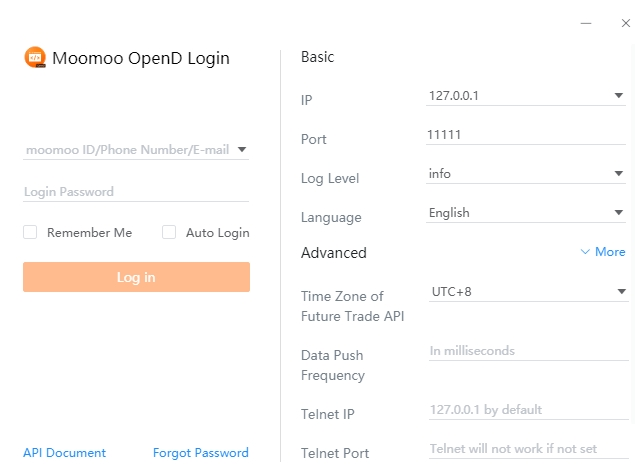
設定項目一覧:
| 設定項目 | 説明 |
|---|
| リスニングアドレス | APIプロトコルリスニングアドレス 選択可能:
127.0.0.1(ローカルからの接続をリスニング) 0.0.0.0(すべてのNICからの接続をリスニング)または本機の特定NICアドレスを入力 |
| リスニングポート | APIプロトコルリスニングポート |
| ログレベル | OpenD ログレベル 選択可能:
no(ログなし) debug(最も詳細)info(やや詳細) |
| 言語 | 中国語・英語 |
| 先物取引 API タイムゾーン | 先物取引 API タイムゾーン 先物口座で取引 APIを呼び出す際、時間はこのタイムゾーンルールに従います |
| API プッシュ頻度 | API 登録データのプッシュ頻度制御 |
| Telnet アドレス | リモート操作コマンドのリスニングアドレス |
| Telnet ポート | リモート操作コマンドのリスニングポート |
| 暗号化秘密鍵パス | APIプロトコル RSA 暗号化秘密鍵(PKCS#1)ファイルの絶対パス |
| WebSocket リスニングアドレス | WebSocketサービスリスニングアドレス 選択可能:
127.0.0.1(ローカルからの接続をリスニング) 0.0.0.0(すべてのNICからの接続をリスニング) |
| WebSocket ポート | WebSocketサービスリスニングポート |
| WebSocket 証明書 | WebSocket 証明書ファイルパス 設定しない場合は無効。秘密鍵と同時に設定する必要があります |
| WebSocket 秘密鍵 | WebSocket 証明書秘密鍵ファイルパス 秘密鍵にパスワードは設定不可。未設定の場合は無効。証明書と同時に設定する必要があります |
| WebSocket 認証キー | キー暗号文(32 桁 MD5 暗号化 16 進数) JavaScript スクリプト接続時に信頼できる接続かどうかを判断するために使用します |
ご注意
GUI 版 OpenD は、コマンドライン OpenD を起動してサービスを提供し、WebSocket 経由でコマンドライン OpenD と通信するため、WebSocket 機能が必ず起動されます。
証券口座のセキュリティのため、監視アドレスがローカルでない場合、取引APIの使用には秘密鍵の設定が必須です。相場APIにはこの制限はありません。
WebSocket の監視アドレスがローカルでない場合、SSL の設定が必要です。証明書の秘密鍵生成時にパスワードは設定できません。
暗号文は平文を 32 桁 MD5 で暗号化し 16 進数で表現したデータです。オンライン MD5 暗号化ツールの検索(第三者サイトでの計算には辞書攻撃のリスクがある点にご注意ください)または MD5 計算ツールのダウンロードで取得できます。32 桁 MD5 暗号文は下図の赤枠部分(e10adc3949ba59abbe56e057f20f883e)の通りです。
OpenD はデフォルトで同一ディレクトリの OpenD.xml を読み込みます。MacOS ではシステム保護機構により、実行時にランダムなパスが割り当てられ、元のパスが見つからない場合があります。その場合は以下の方法で対処してください。
- tar パッケージ内の fixrun.sh を実行
- コマンドラインパラメータ
-cfg_file で設定ファイルパスを指定(下記参照)
ログレベルのデフォルトは info です。システム開発段階では、問題発生時の原因特定が困難になるため、ログを無効にしたり warning、error、fatal レベルに変更したりしないことを推奨します。
ステップ4 ログイン
- アカウントとパスワードを入力し、ログインをクリックします。
初回ログイン時は、まずアンケート評価と利用規約の確認を行い、完了後に再ログインしてください。
ログイン成功後、ご自身のアカウント情報と相場情報の利用権限。
